 PotomAndroid ↗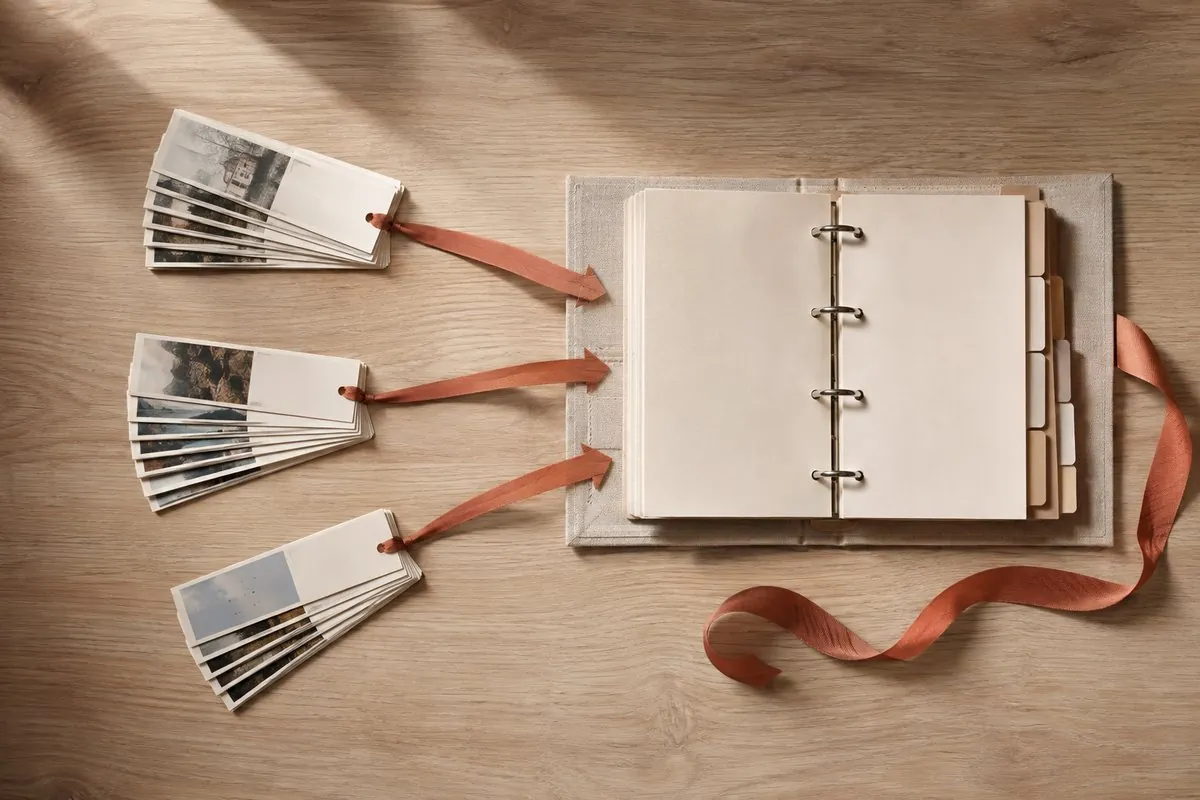
Подготовьте HTML-файл закладок
Potom читает совместимый HTML-экспорт браузерных закладок. Файл содержит адреса, названия и структуру папок. Это отличается от резервной копии профиля браузера, JSON-архива или ZIP со всей историей.
Экспорт обычно удобнее выполнить в настольной версии браузера, затем передать файл на Android. Сохраните исходную копию, чтобы при необходимости повторить перенос.
Google Chrome: импорт и экспорт закладок
Проверьте формат экспорта
- Chrome: нужен файл закладок HTML из управления закладками.
- Firefox: выбирайте экспорт в HTML, а не резервную копию JSON.
- Safari: используйте доступный в вашей версии экспорт закладок в совместимый HTML; если экспорт представляет собой архив, сначала найдите в нём файл закладок.
Названия пунктов меню зависят от версии браузера. Если получен другой формат, расширение файла само по себе ничего не меняет: переименование JSON в HTML не сделает его совместимым.
Откройте импорт в Potom
- Передайте HTML-файл на устройство Android.
- Откройте импорт закладок в Potom и выберите файл.
- Дождитесь добавления ссылок в библиотеку.
- Проверьте несколько карточек из разных папок, прежде чем переносить следующий архив.
За один импорт поддерживается до 5 000 ссылок. Дубликаты убираются, а названия папок используются как начальные теги. Доступные статьи обрабатываются в фоне: извлекаются текст и краткое содержание.
Что делать с непрочитанными ссылками
Часть страниц может быть удалена, закрыта входом или недоступна для извлечения текста. Ссылка и полноценная карточка статьи — разные результаты. Проверьте материалы, которые не удалось прочитать: их можно оставить или удалить после просмотра.
Обработку можно приостановить и продолжить позже. Для работы после импорта постоянная синхронизация с Chrome, Firefox или Safari не подключается. Новые закладки в браузере не появляются в Potom автоматически.
Сделайте первую проверку полезной
Найдите одну статью по теме, которую помните, откройте её источник и посмотрите теги из папок. Если структура подходит, перенесите следующую часть. Для новых находок можно использовать обычное меню Android «Поделиться», не повторяя экспорт каждый раз.
Проверка после переноса: пять ссылок вместо всего архива
Для первой проверки выберите пять знакомых ссылок: открытую статью, видео, рецепт, повтор одной ссылки и страницу, которая требует входа. Это учебный сценарий: он помогает понять результат переноса на ваших материалах.
- Сохраните исходный HTML-файл отдельно. После импорта найдите знакомую статью по названию и откройте её источник.
- Сверьте теги с названиями папок экспорта. Убедитесь, что повторная ссылка не создала лишнюю карточку.
- Дождитесь фонового разбора доступной статьи и прочитайте краткое содержание. Сравните его с оригиналом.
- Откройте карточку закрытой страницы. Отсутствие текста не означает, что ссылка потерялась: вход на сайт и чтение страницы — отдельные ограничения.
Если ссылки не появились, проверьте содержимое файла и выбранный формат экспорта. Если ссылки есть, но разбора нет, проверьте доступность источника и состояние обработки. Не отправляйте весь файл закладок в публичное обсуждение: он может содержать личные адреса и названия папок.
Частые вопросы
Импортируется история браузера?
Этот сценарий переносит ссылки из HTML-файла закладок. История, пароли и браузерный профиль не импортируются.
Будут ли новые закладки синхронизироваться?
Нет. Это разовый перенос выбранного файла. Новые материалы отправляйте в Potom отдельно.
Попробуйте на своей находке.
Отправьте материал в Potom через меню «Поделиться» на Android.
Скачать Potom ↗